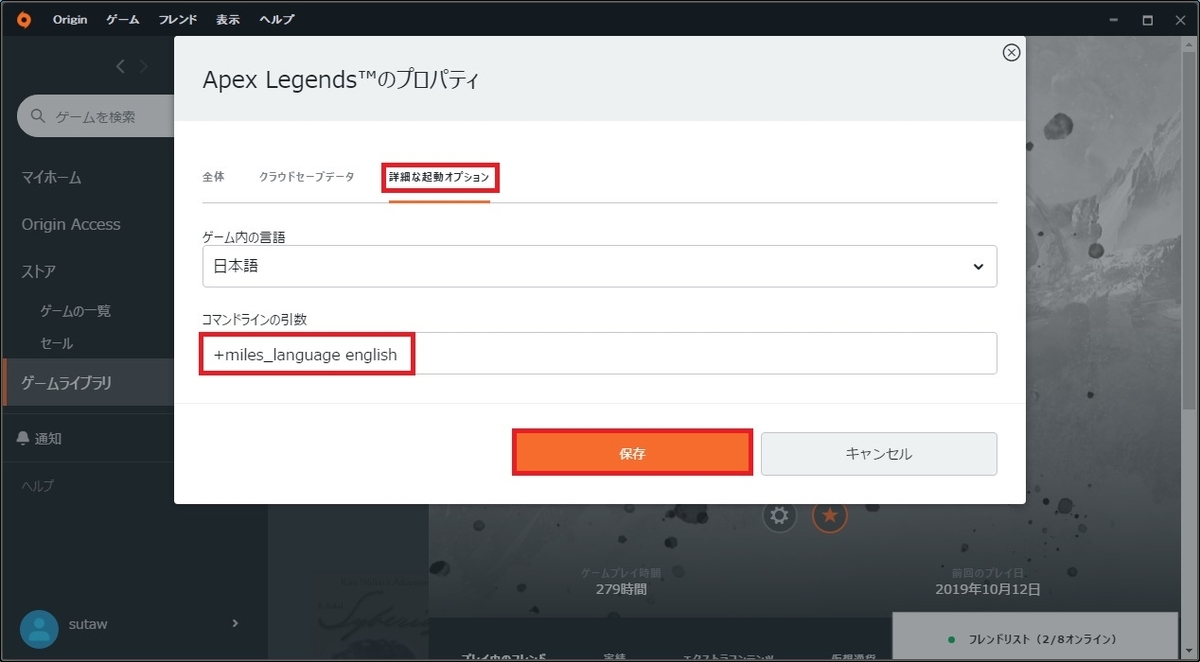
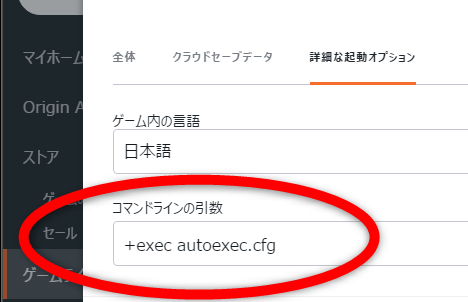
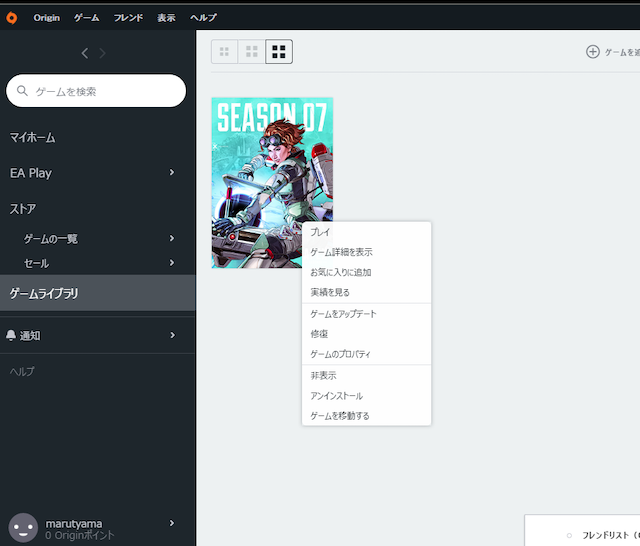
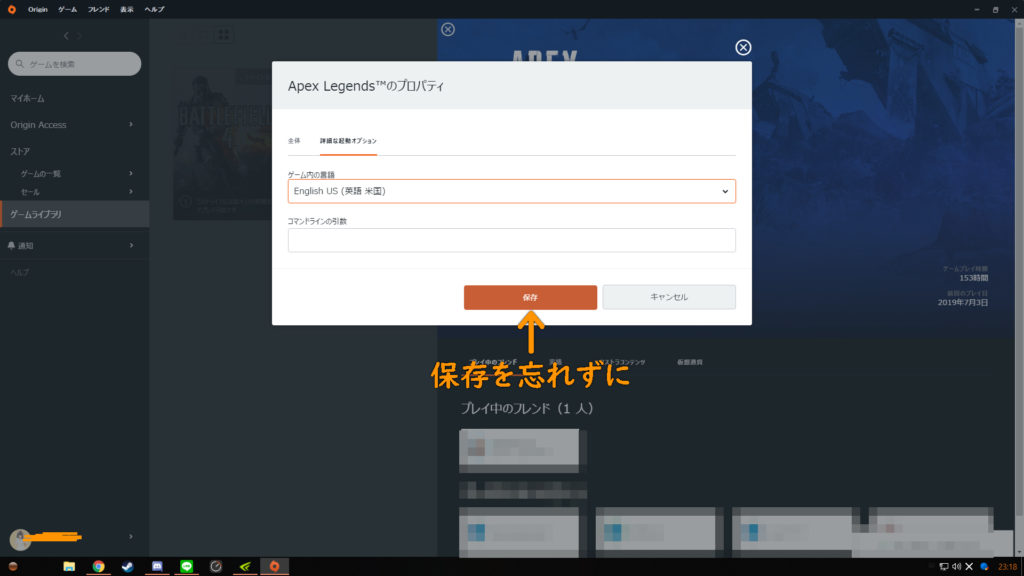
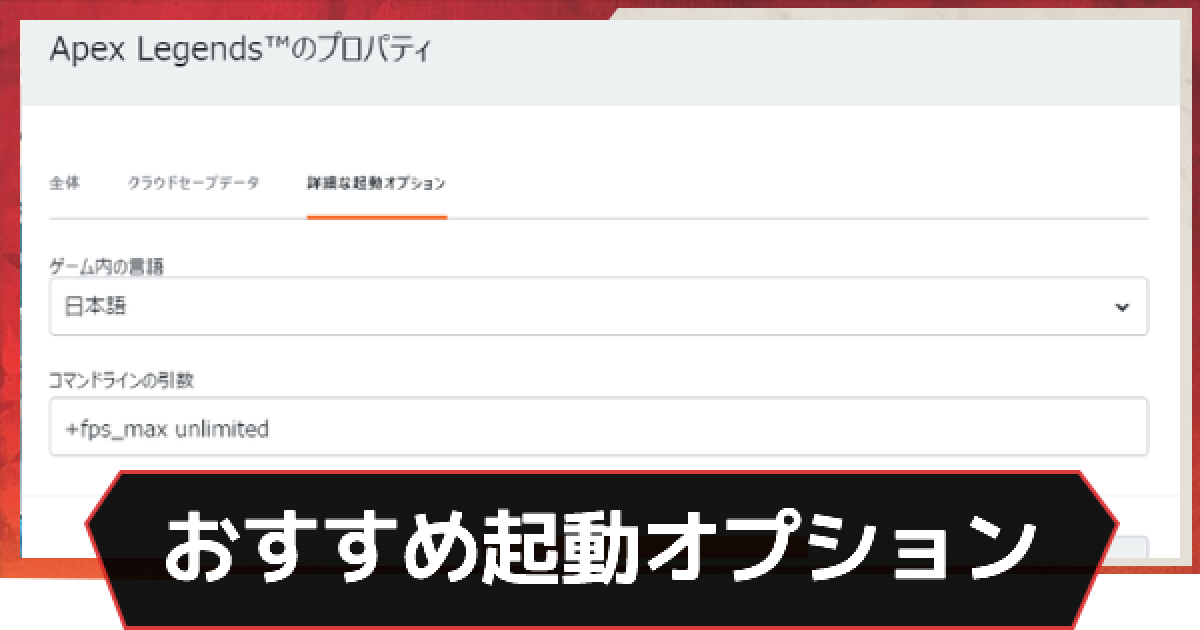
· コマンドラインの引数とは簡単に言えば、コマンドを入力することでApex内のfpsや視点等の数値を目視出来たりマップ内の環境データ(奥の建物や岩等)を軽量化出来たりするものです。 コマンドラインを入れる最大のメリットは33 ③詳細な起動オプション Apex Legendsはまだ最適化さ · コマンドラインの引数 に PS4のホーム画面にて「Apex Legends 」を「Option」ボタンを押して、「Delete」する※データは削除されないため問題ないです。 「Library」の「Purchased」にて「Apex Legends」を「Download」する; · 起動オプションを設定する Apexのバナーを右クリックし"ゲームのプロパティ"を押下する。 "詳細な起動オプション"のタブを押下し"コマンドラインの引数"に下記をコピペして保存してください。 dev novid fps_max 240 numworkerthreads 4 コマンドの解説です
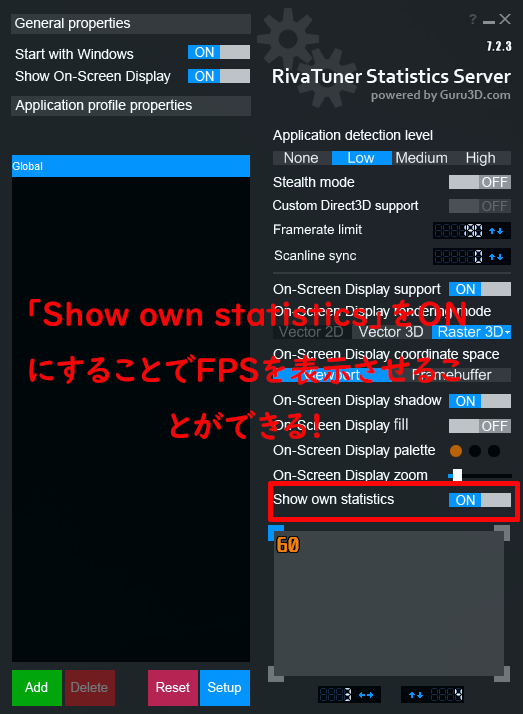
Pc版apex Legendsでfpsを表示させる方法 ベポくまブログ
Apex コマンドライン引数 fps
Apex コマンドライン引数 fps-コントローラー用 :novid preload high refresh 144 fps_max 144 cl_showpos 1 cl_showfps 4 m_rawinput 1 noff · windowsマークを右クリックし、エクスプローラーを開く ② 左側のメニューから「Windows 」をクリックし、「Program Files (x86)」を開く ③ 「Steam」→「steamapps」→「common」→「Apex Legends」→「media」とフォルダを開く ④ 「respawnbik」ファイルを「disabled_respawnbik」などにリネームする ⑤ SteamのApexを起動するとムービーがスキップ



Apex Legends コマンドラインでキャラの速度 Velocity を表示する Fps World
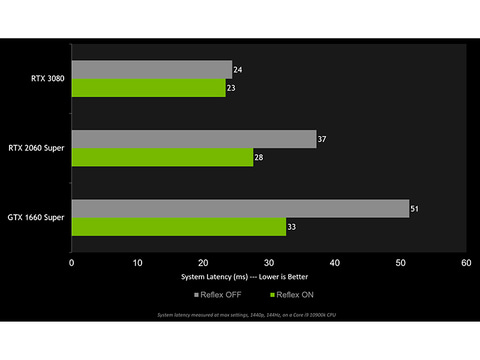
· Origin ApexLegends→歯車マーク→ゲームプロパティ→詳細な起動オプション コマンドラインの引数(コマンドごとに1マス空ける) ・novid dev 起動時のムービーをスキップします。 ・fullscreen ゲームを起動するとフルスクリーンになる。 ・preload ゲーム開始時に必要な物を先にロードする。 ・high APEXを優先する。 ・m_rawinput 1 マウス入力をWindowsを経由せずそしたら「コマンドラインの引数」の中にFPSを表示させる為のコマンドを入力して下さい↓ cl_showfps 4 詳細な軌道オプションコマンドラインの引数にnovidfullscreenpreloadm_rawinput 1を入力 · Origin上からApex Legendsのゲームのプロパティを開き、詳細な起動オプションタブのコマンドラインの引数として「gfx_nvnUseLowLatency 1」(有効化)または
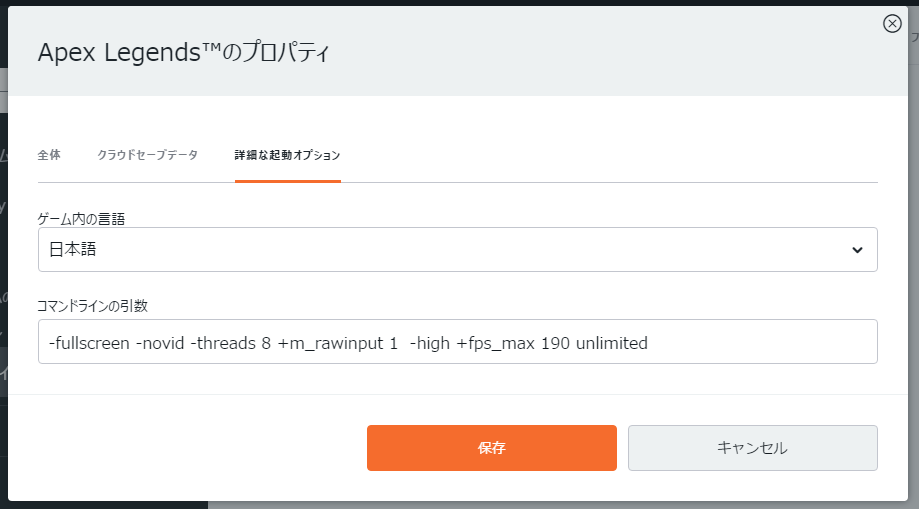
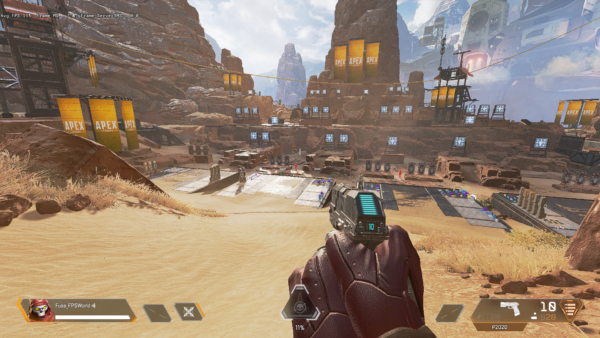
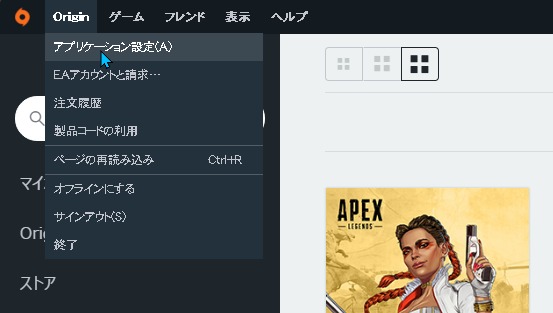
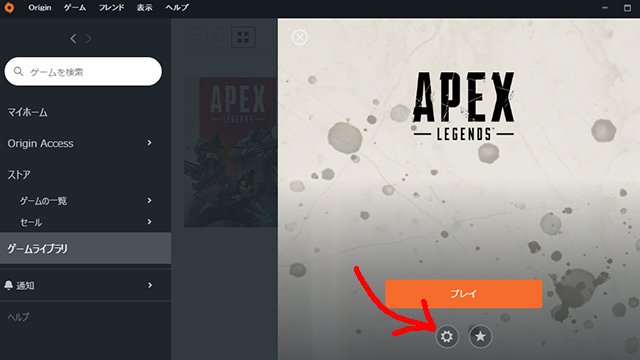
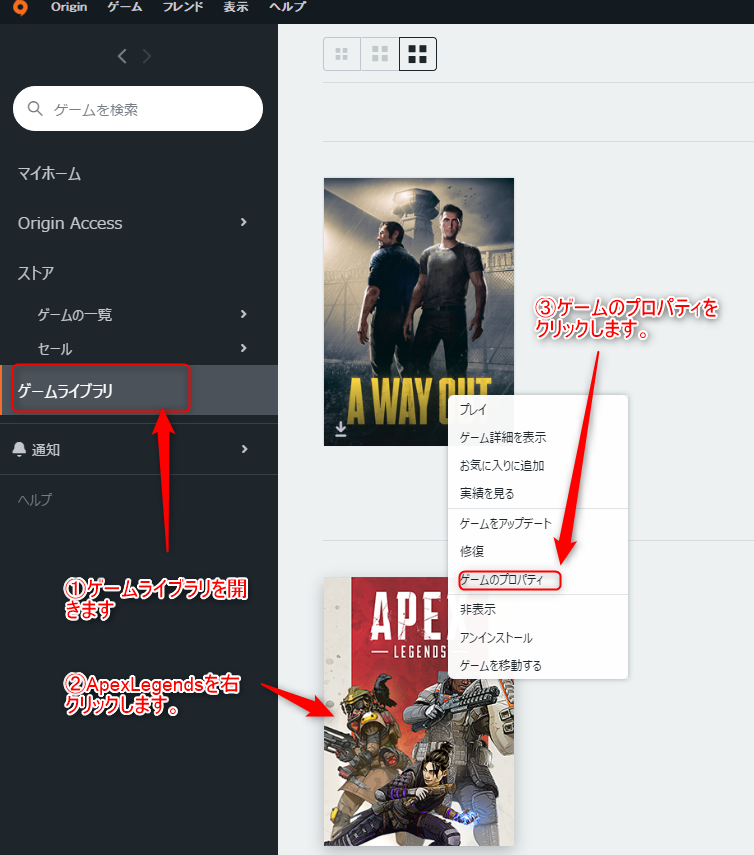
· コマンドライン引数を用いることで、Apex Legendsのプレイ画面の左上にこのようにFPSを表示させることができますので、その方法を紹介していきます。 まず、Originへログインをします。 Originへログインをしましたら、左のメニューの一覧にある「ゲームライブラリ」をクリックし、その中にある · 「ゲームライブラリ」→「Apex Legends(右クリック)」→「ゲームのプロパティ」の順でクリックしましょう。 「詳細な起動オプション」→「コマンドライン引数」という場所にコマンドを指定していきます。fullscreen novid threads 8 m_rawinput 1 high fps_max 190 · OrginAPEX タスクバーのオリジンアイコン右クリック→Originを開く。 exec autoexec novid fullscreen m_rawinput 1 refresh 240 fps_max 240 nojoy forcenovsync novid :起動時のムービーをカット。 でもOrginの爆音起動画面がカットされる訳ではないので注意。 fullscreen :フルスクリーン起動。 ウィンドウモードでは重いので。 m_rawinput 1 :マウス
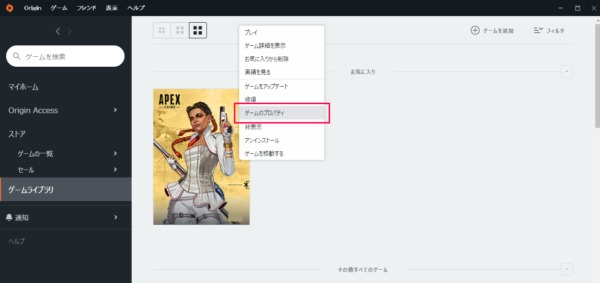
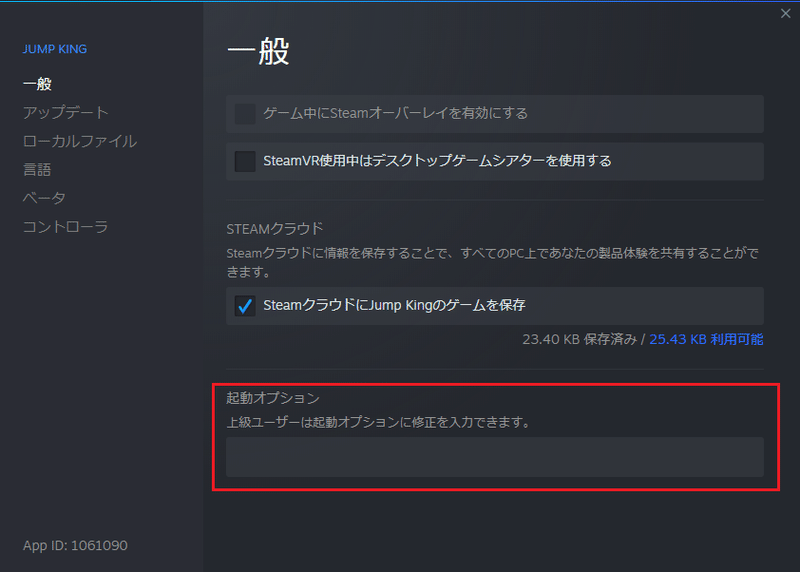
· ゲームライブラリ→ Apex Legendsを右クリック→ ゲームのプロパティ→ 詳細な起動オプション→ 「コマンドラインの引数」に入力。 Steam Apex Legendsを右クリック→ プロパティ→ 「起動オプション」に入力。 · OriginランチャーのゲームライブラリからAPEXの「 ゲームプロパティ 」を開くことで起動オプションを指定する画面に到達することができます。 プロパティ内の「 詳細な起動オプション 」タブにある「 コマンドラインの引数 」という部分に適切な文字列を入力することで、 ゲーム内では · Apex Legends Fpsカウンターを表示するコマンドライン引数 Originがサーバー落ちでアクセスできない ログインも不可能詳細と対処法を徹底解説 Snsデイズ Pc版 Apex Legends のやり方 インストール方法 無料 Windows Origin版 Eaアカウント新規登録 Pc版ea Play Pro 旧origin Access Premier の感想と評価 2年使って解約

重い人必見 Apexを軽くする方法 起動オプションとconfig直イジり たころぐ
Apex Legends Fpsの上限を開放 制限するコマンドライン Fps World
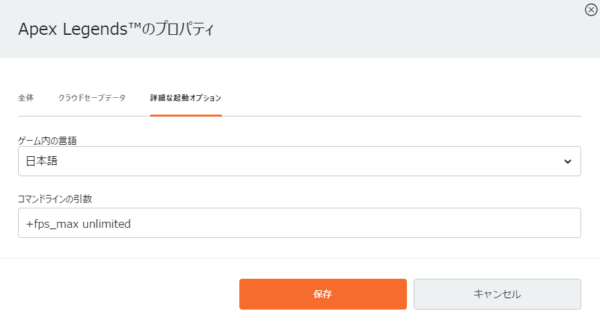
· コマンドラインの引数の四角枠の部分にコマンドを入力します。 コピペ fps_max 0 または、fps_max Unlimited 解説 0はFPSの数値を無制限に、それ以外は60であれば60FPS、144FPSであれば144を入力しましょう。 Unlimitedは無制限なので0と同じです。Apex コマンドライン引数 Fps パソコンApexのFPSについて 起動オプションにfps_max 60と入力しているんですが、100fps以上超えてしまいます。 モニターが60までしか対応してないので60で固定したいんですけど、、。 Fortniteのコマンドライン引数ってどんな感じにすればいいですか Apex コマンドライン · PC版のApex Legends(エーペックスレジェンズ)では起動オプションが設定できます。 これらを設定することで何も設定しない通常時より軽くなり快適にすることができます。 ゲームをできるだけ軽量化してfpsを上げたい人や快適にプレイしたい人におすすめです。

Apex Legends コマンドラインの引数を詳しく説明します ふうりんブログ

Apex Legends コマンドラインの引数の設定方法を紹介 Youtube
· 一応書いた記事も↓ Apex Legendsコマンドラインの引数を詳しく説明します。 以下のコマンドをSteamの起動オプションにコピペすればOKなのです。 それと、上記の記事内で紹介している autoexeccfgファイル に関してはSteam版で機能するのかテスト出来ていないので、Steam版は起動オプション内にコマンドを全て書き込む事をおすすめします。 fps_max 240 refresh 240Apex Legendsコマンドラインの引数を詳しく説明します。 また年6月24日のアップデートで、シールドを展開しつつライフラインも動けるようになりました。 ルーターが原因でネット回線が遅くなっているパターンです。 また効果があるコマンドでも前述した通り autoexec 左側の「3D設定 · Originへログインをしましたら、左のメニューの一覧にある「ゲームライブラリ」をクリックし、その中にある「Apex Legends」を右クリックして表示されるメニュー内にある「ゲームのプロパティ」をクリックします。 そうしますと、「Apex Legends」のプロパティが表示されますので、その中にある「詳細な起動オプション」をクリックし、 「コマンドライン引数

絶対にするべき設定 ゲームが快適になる起動オプションのコマンド一覧 Apexlegends Infotechseed

Apex Legends フレームレート上限を開放する方法 操作性向上設定 ダステル Dustelbox ゲーム攻略秘密基地
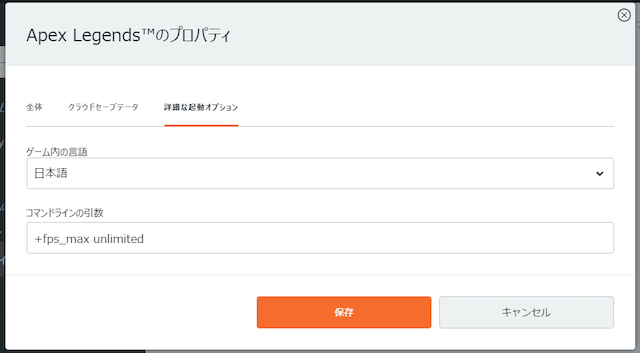
· apexでコマンドラインの引数に+や−を打とうとしても入力できません また、貼り付けようしてもできません 理由が分かる方、または打ち込める方法お願いします ゲーム steamでのfps制限はどうやればできますか? originでやってたapexみたいに180までしか出せないようにしたいです。 ゲーム · Apex Legendsにはデフォルトで144fpsまでのフレームレート制限がかかっていることから上限を解除するため、OriginのゲームライブラリからApex Legendsを右クリックして、「ゲームのプロパティ」→「詳細な起動オプション」→「コマンドラインの引数」に「fps_max unlimited」と入力して保存。 · 次に"詳細な起動オプション"タブをクリックし、"コマンドラインの引数"内に以下のコマンドをコピー&ペーストし Apex Legendsはデフォルトでは144fpsのフレームレート上限がかかっていますが、その上限を開放する方法とプレイアビリティを向上させるおまじないの設定を紹介します。

Apex Legends ゲームが軽くなって快適になる起動オプション一覧とやり方 ゲーム好きがなんか色々書く

杏仁 Apex Legends の幸せになる設定 起動オプション Fps Maxはモニターのリフレッシュレートに合わせてね Novid Fps Max 144 Fullscreen High Cl Forcepreload 1 Mat Queue Mode 2 Cl Ragdoll Collide 0 Fullscreen 以降のコマンドは若干fps
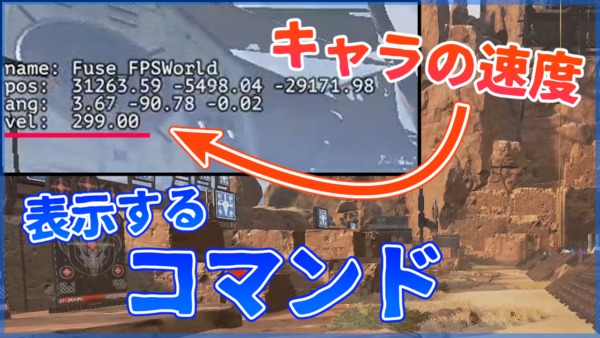
· fps_max unlimited フレームレートの上限を無くす fps_max 0 でも同じ効果になります fps_max 240 フレームレートの上限を240fpsにする 上限を設けたい場合はこちらを入れる cl_showfps 4 フレームレートを左上に表示する cl_showpos 1 キャラの移動速度と座標を表示する · Apex Legendsを右クリックすると、「プロパティ」があります。 ゲームのプロパティを開くと右端に「一般」があり、その中に「起動オプション」があるので記入しましょう! ここで 「コマンドラインの引数」 にコードを入力します。 コードは下記となります! · Originのゲームライブラリをクリックし、『Apex』を右クリックしてゲームのプロパティを開く。上部の詳細な起動オプションを選択し、コマンドラインの引数に「fps_max unlimited」と入力して保存。 Apexの関連記事 初心者の立ち回りと練習方法まとめ

Apex 起動オプションで軽量化 Steam版でも設定できるのかやってみた Nekotate Blog

Apex Legendsのツイートまとめと補足 その1 げろぐぐのぶろぐ
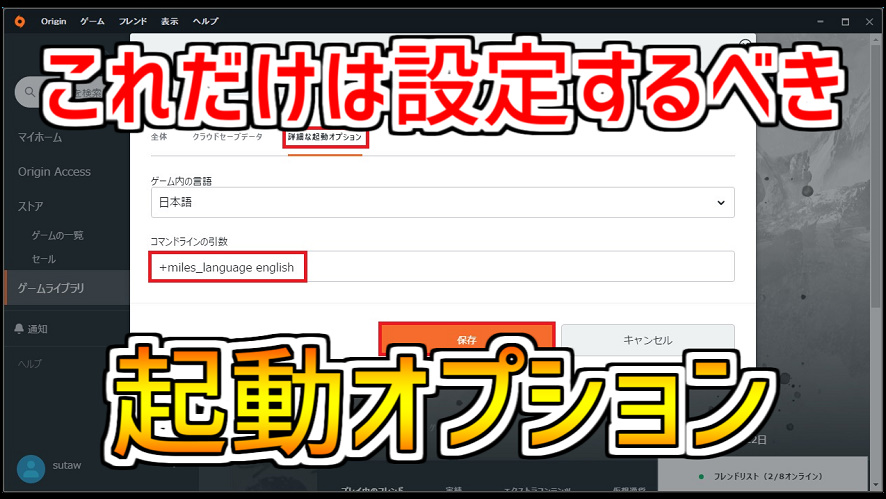
· 今回は、PC版のAPEX Legendsで設定することができる、コマンドラインの一部を載せたいと思います! コマンドライン一覧 コマンドライン一覧 debug_force_EAAccess 1Novid dev FPS_Max refresh miles_language englishpreload m_rawinput 1nojoynoff コマンドラインの入 · という方のためにコピペ用のコマンドを置いておきます。 マウス用 :novid preload high refresh 144 fps_max 144 cl_showpos 1 cl_showfps 4 m_rawinput 1 nojoy noff; · 次は『Apex Legends』にかかっているデフォルト144FPSの制限を解除します。Originの「ゲームライブラリ」から『Apex Legends』を右クリックして、「ゲームのプロパティ」→「詳細な起動オプション」を開き、「コマンドラインの引数」の下の空欄に「fps_max unlimited」と入力して保存します。
Apex Legendsのツイートまとめと補足 その1 げろぐぐのぶろぐ

エーペックスレジェンズ Fps制限を取っ払ってアリーナを有利に立ち回ろう 最大fps設定指南 Eaa Fps News イーエーエー いえぁ
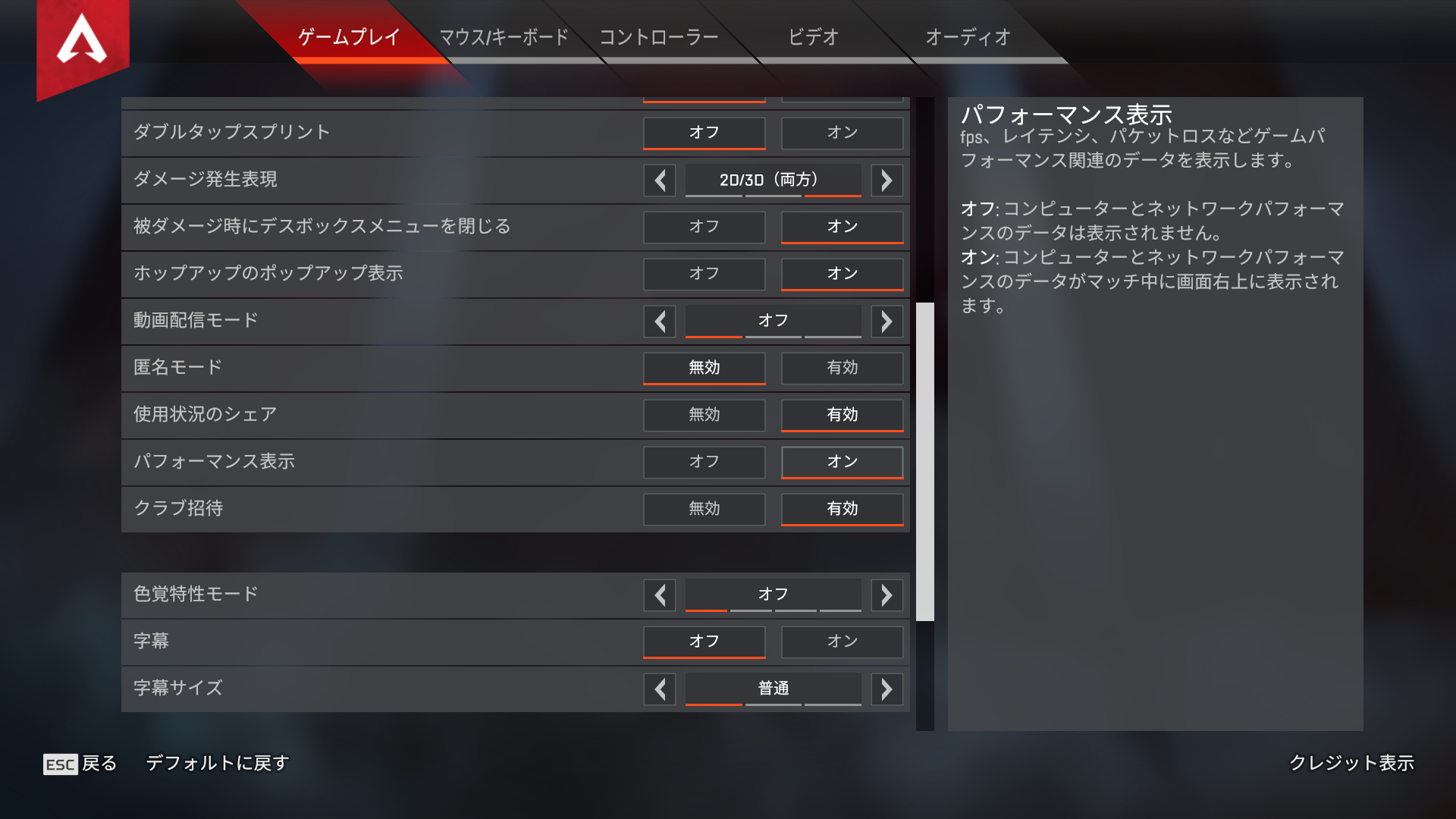
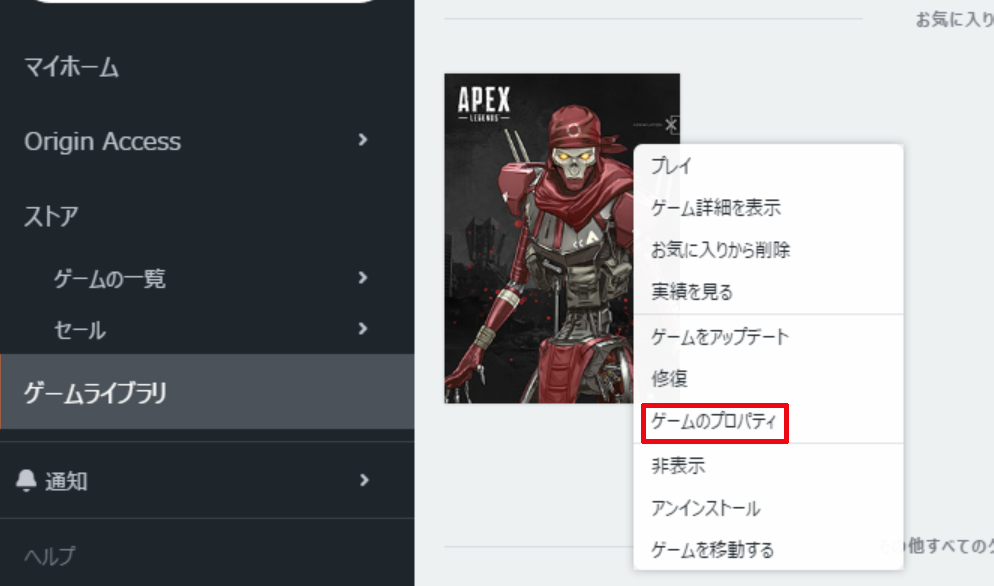
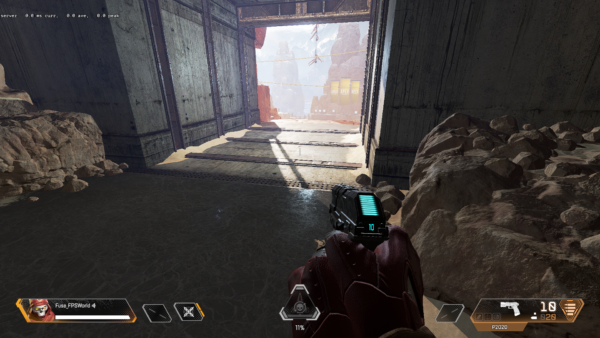
· FPSの上限を制限する方法 一方で、0FPSより上に出してほしくない、そんな場合にはFPSの上限に制限をかけることができます。 先程と同じ、APEXのプロパティよりコマンドライン引数箇所に、「fps_max0」と記述しましょう。右クリックしたら上の画像のように項目が並んでいるので、そちらから 「ゲームプロパティ」 を選択。 「ゲームプロパティ」を開いたら続いて 「詳細な起動オプション」 を選択。 すると上の画像のような画面に移るので、そちらの 「コマンドラインの引数」 へ 「fps_max 〇〇」 と入力します。 「〇〇」の部分は任意の数値 になりますが、 Apex Legendsでは0fpsを · 実際に起動オプションのコマンドライン引数に cl_showfps 4 をセットFPS表示してみて起動してみました。 訓練所での一通り動画を撮影してFPSを比較しましたが、特に違いはないように感じました。 ・Origin版(画像はFPS69) ・Steam版(画像はFPS69)

絶対にするべき設定 ゲームが快適になる起動オプションのコマンド一覧 Apexlegends Infotechseed

新米フリーランスあびちゃん Apex Legendsを快適にプレイする為の設定を全部教えます Pc版
· Originの「ゲームライブラリ」から『Apex Legends』を右クリックして「ゲームのプロパティ」→「詳細な起動オプション」→「コマンドラインの引数」に「fps_max unlimited」と入力して保存します。 ただし、144fps以上のフレームレートが出るようにしても · Apex Legendsでは簡単にスキップさせてくれるので、設定自体は超簡単です。 Originアプリを開き、ゲームライブラリからApex Legendsのゲームを右クリックして「 ゲームのプロパティ 」を選択。 詳細な起動オプションのタブを選択し、「 コマンドラインの引数 · apex fps 無制限 23 By November 14, Category Uncategorized ・フレームレートは大きければよいというわけではない。 PC版のAPEX Legendsでゲーム内の設定以外で動作を軽くする方法をまとめています。 60fpsや144fpsまでちょっと届かない場合や、ガクガクすぎて全然
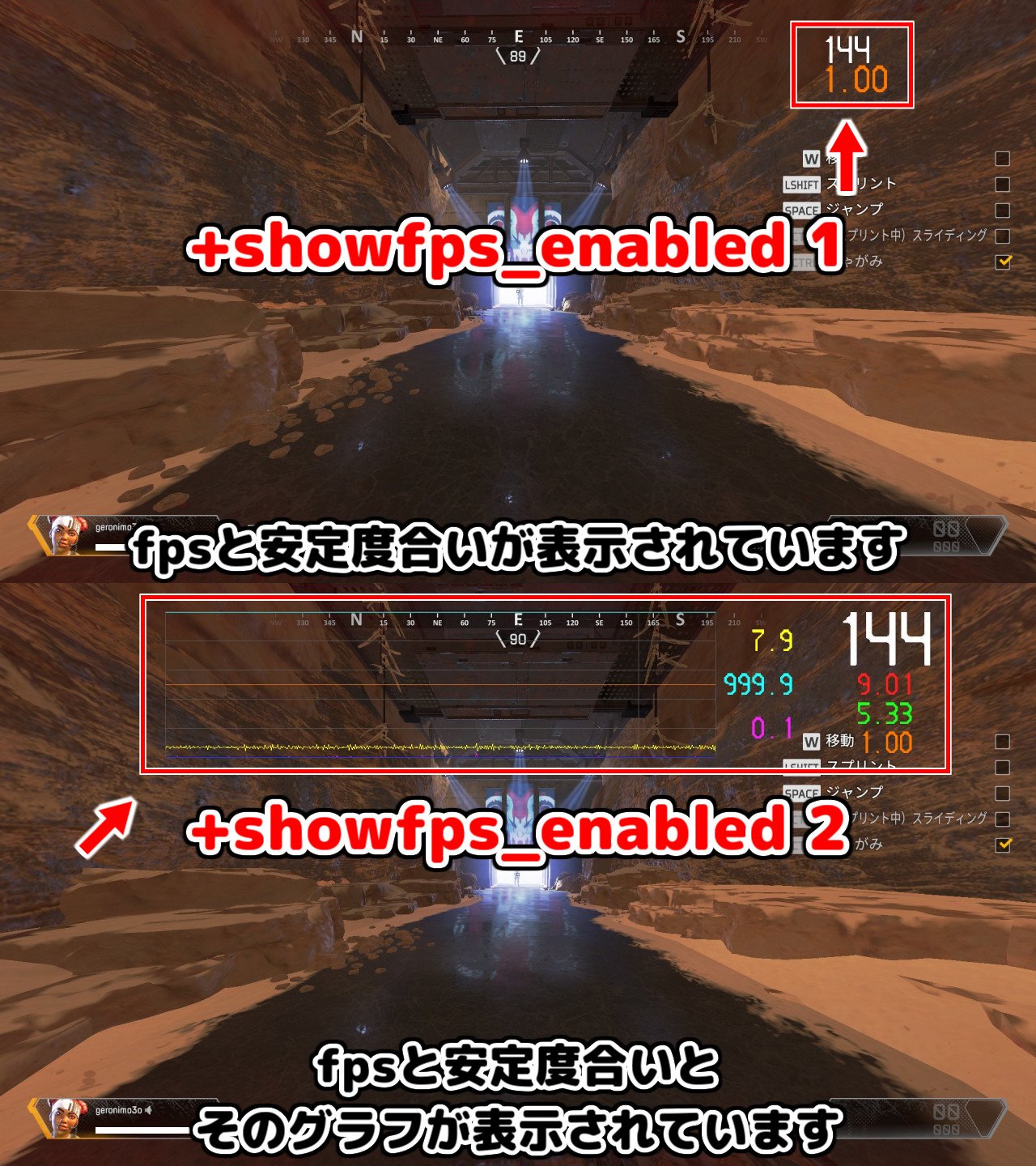
Geronimo Apex Legends Tips Fps表示編 Originのオーバーレイで表示するものと ゲーム内 コマンドで表示するものがあります コマンドの物はプロパティのコマンドライン引数に入力します オーバーレイ表示がサイズや位置的にベストだと思われます

絶対にするべき設定 ゲームが快適になる起動オプションのコマンド一覧 Apexlegends Infotechseed
投稿者 hoshizima モニターで高fpsが出ないときに確認することに コメント originで使っていたコマンドライン引数をそのまま持ってきたい。 続きを読む 投稿日 1月 6, 21 1月 6, 21 APEX PS4版ApexLegendでDiscordを使う。 投稿者 hoshizima PS4版ApexLegendでDiscordを使う。に コメント originで使っていたコマンドラインの引数の枠に入力 実際に入力するコマンドと、そのコマンドの設定内容を記載します。novid ゲーム起動までの時間を短縮freq 144 リフレッシュレートの制限を変更 fps_max 0 フレームレートの上限解除high CPU使用率の優先度向上
Pc版 Apexのfps上限を引き上げる方法 144fpsまでしか出ない人へ ゲーミング交遊録
Apex Legends ゲームが軽くなって快適になる起動オプション一覧とやり方 ゲーム好きがなんか色々書く
遅延を抑えるnvidia Reflexがapex Legendsで利用可能に Pc Watch
Pc版 勝てないプレイヤー必見 Apex初心者向け設定一覧 無糖のデスク
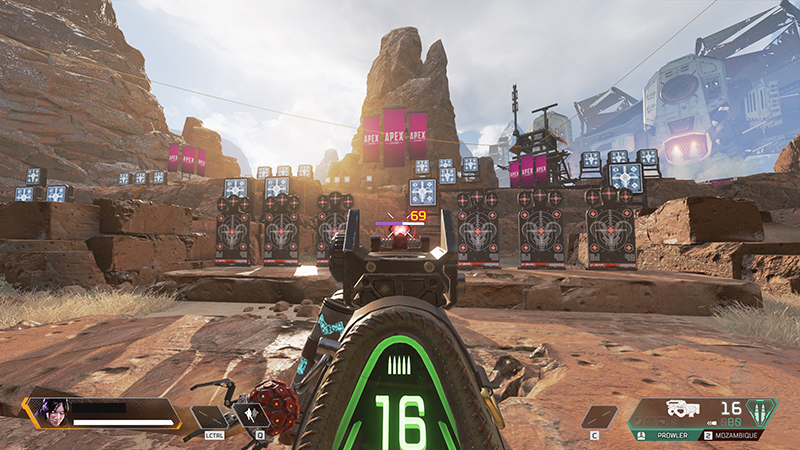
遅延を抑えるnvidia Reflexがapex Legendsで利用可能に Pc Watch

Geronimo No Twitter Apex Legends Tips Fps表示編 Originのオーバーレイで表示するものと ゲーム内 コマンドで表示するものがあります コマンドの物はプロパティのコマンドライン引数に入力します オーバーレイ表示がサイズや位置的にベストだと思われます
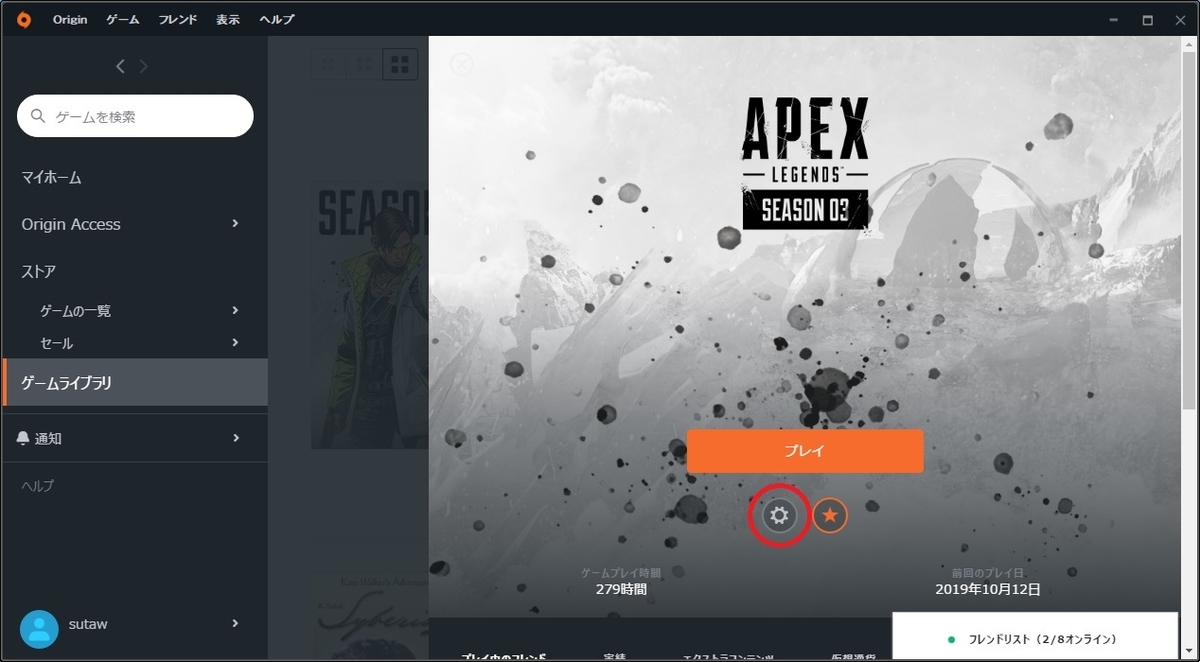
Apex Legends ゲームが軽くなって快適になる起動オプション一覧とやり方 ゲーム好きがなんか色々書く
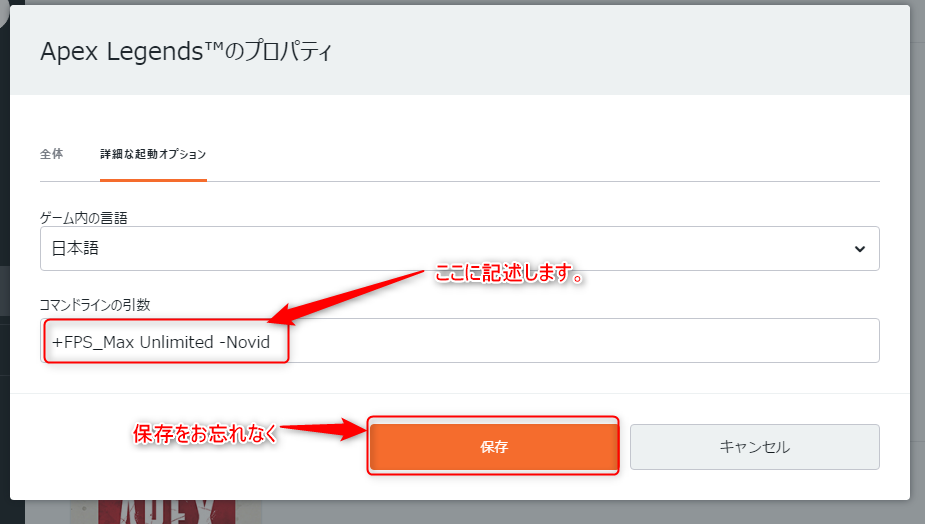
Apexlegends Fpsの向上と安定させる方法 ゲーム内設定編 エーペックスレジェンズ Jpstreamer
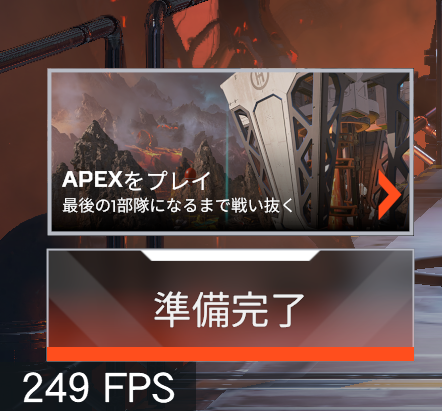
Pc版apex Legendsでfpsを表示させる方法 ベポくまブログ

Apex Legends 起動オプションとおすすめのコマンド Steam Origin Tobuta Tech
Apex Legends ゲームが軽くなって快適になる起動オプション一覧とやり方 ゲーム好きがなんか色々書く
Pc版apex Legendsでfpsを表示させる方法 ベポくまブログ
Apex Legends Fpsカウンターを表示するコマンドライン引数 Fps World

Apex Legends Fpsの上限を開放 制限するコマンドライン Fps World

最新版 Apex Legends Fpsを向上させるおすすめ設定まとめ
Apex Legends Fpsカウンターを表示するコマンドライン引数 Fps World
Apex Legends Fps表示のやり方とおすすめ設定 エーペックス ゲームウィズ Gamewith
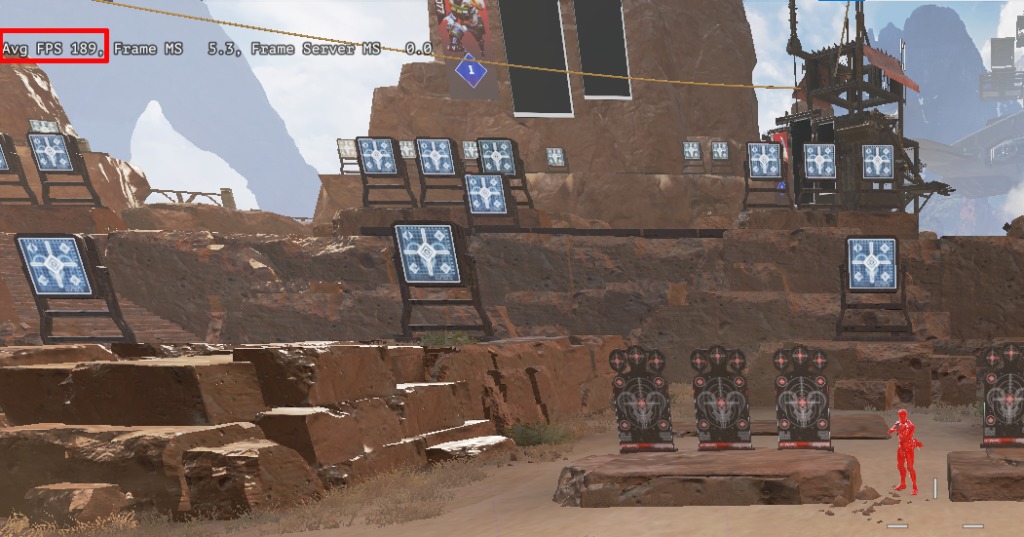
Pc版apex Legendsでfpsを表示させる方法 ベポくまブログ

Apex Legends Fpsの上限を開放 制限するコマンドライン Fps World

Apex 起動オプションで軽量化 Steam版でも設定できるのかやってみた Nekotate Blog

Apex Legends Fpsカウンターを表示するコマンドライン引数 Fps World
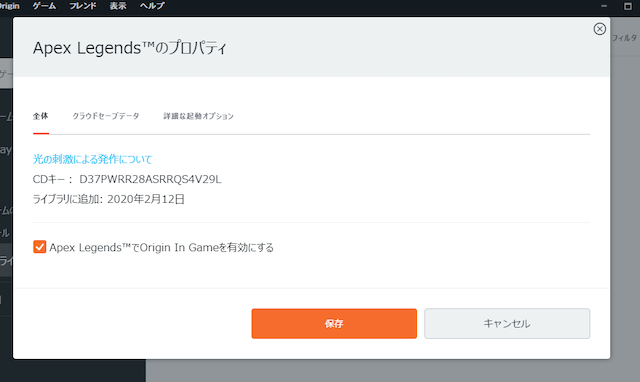
Pc版 Apexのfps上限を引き上げる方法 144fpsまでしか出ない人へ ゲーミング交遊録
Apex Legends 超軽量化 ゲーム内設定だけで済ませないfps上昇を目指す Eijuchi

Apex Legends Fpsの上限を開放 制限するコマンドライン Fps World

Apex Legends Fpsの上限を開放 制限するコマンドライン Fps World
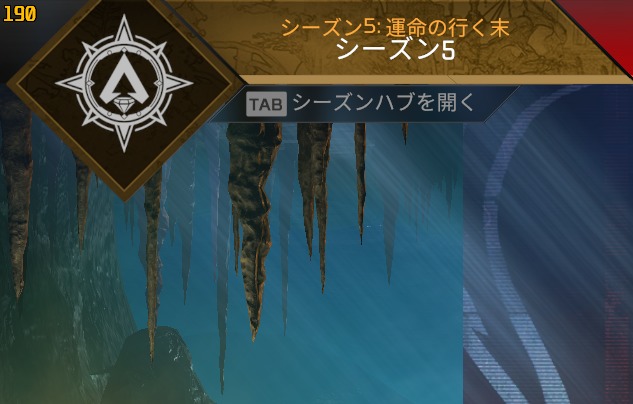
Pc版apex Legendsでfpsを表示させる方法 ベポくまブログ

Apex Legends おすすめ起動設定とautoexec Cfgの設定方法 Nukkato ぬっかと Fps Blog
Apex Legends Fpsの上限を開放 制限するコマンドライン Fps World
Pc版apexがより快適に 起動オプションの話 かんじ Note
Fps軽量化設定 Apexregends クソ雑魚へたれちゃんのfps上達法 配信 マイニング講座

絶対にするべき設定 ゲームが快適になる起動オプションのコマンド一覧 Apexlegends Infotechseed
Apex Legends日本語wiki管理人 Pc版apex Legendsのfpsの制限を無制限にする方法と起動する際の動画をオフにする方法です Fps Max Unlimited Novid をコマンドラインの引数に書き込んで保存するだけです エーペックスレジェンズ Apexlegends
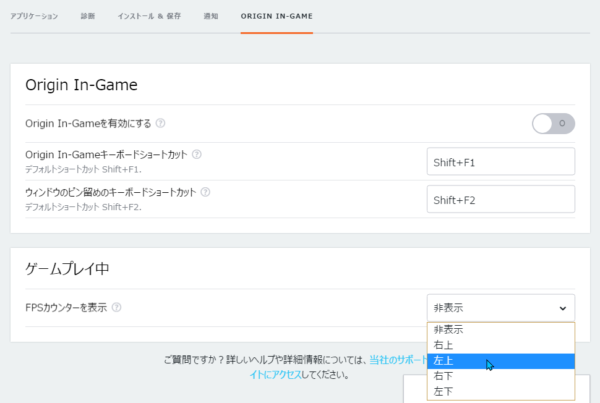
Apex Legends Fpsカウンターを表示するコマンドライン引数 Fps World

Apex Legends Fpsカウンターを表示するコマンドライン引数 Fps World
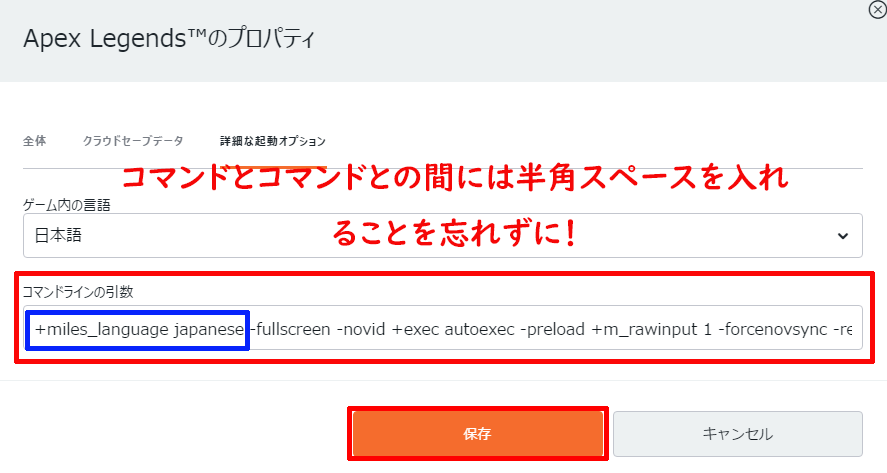
Pc版apex Legendsで英語ボイスに変更した状態から元の日本語ボイスの状態に戻す方法 ベポくまブログ

Proゲーマーも知らない 反応速度 Fpsの激的な向上設定方法を解説 ほぼすべてのゲームで適応できます フォートナイトやapexlegendsなど Pc限定です Youtube

こぐれん Originのapexのところの歯車マーク ゲームのプロパティ 詳細な起動オプション コマンドラインの引数のところに Refresh 144か240 と入力すればfps固定できマウス
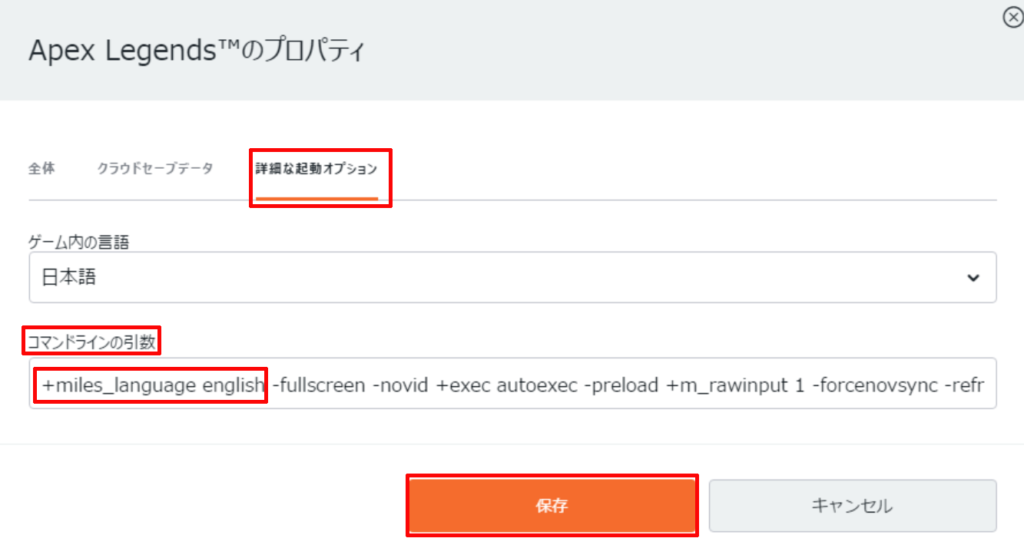
Pc版apex Legendsで日本語字幕 日本語表記 のまま音声だけを英語 英語ボイス にする方法 ベポくまブログ
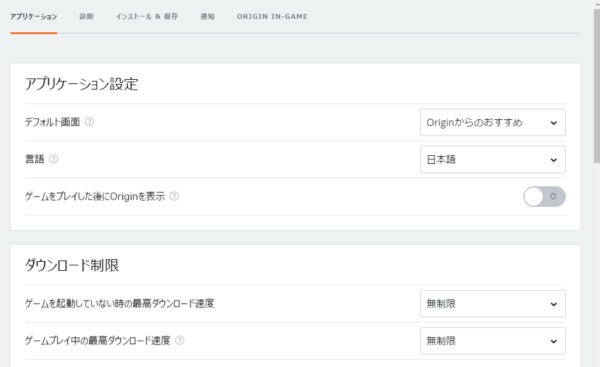
Apex Legends Fpsカウンターを表示するコマンドライン引数 Fps World

Apex Legends Fpsの上限を開放 制限するコマンドライン Fps World
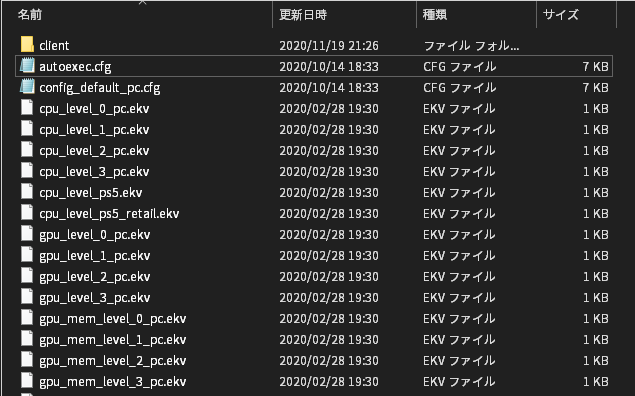
Apex Legends コマンドラインの引数を詳しく説明します ふうりんブログ

Apex Legends Fpsの上限を開放 制限するコマンドライン Fps World
Apexlegends Fpsの向上と安定させる方法 ゲーム内設定編 エーペックスレジェンズ Jpstreamer

Apex Legends ゲームが軽くなって快適になる起動オプション一覧とやり方 ゲーム好きがなんか色々書く
Apex Legends コマンドラインでキャラの速度 Velocity を表示する Fps World

Apexlegendsコマンドライン一覧 Akushi Note
重い人必見 Apexを軽くする方法 起動オプションとconfig直イジり たころぐ

エーペックスレジェンズ Fps制限を取っ払ってアリーナを有利に立ち回ろう 最大fps設定指南 Eaa Fps News イーエーエー いえぁ

Apex 起動オプションで軽量化 Steam版でも設定できるのかやってみた Nekotate Blog
Pc版apex Legendsでfpsを表示させる方法 ベポくまブログ
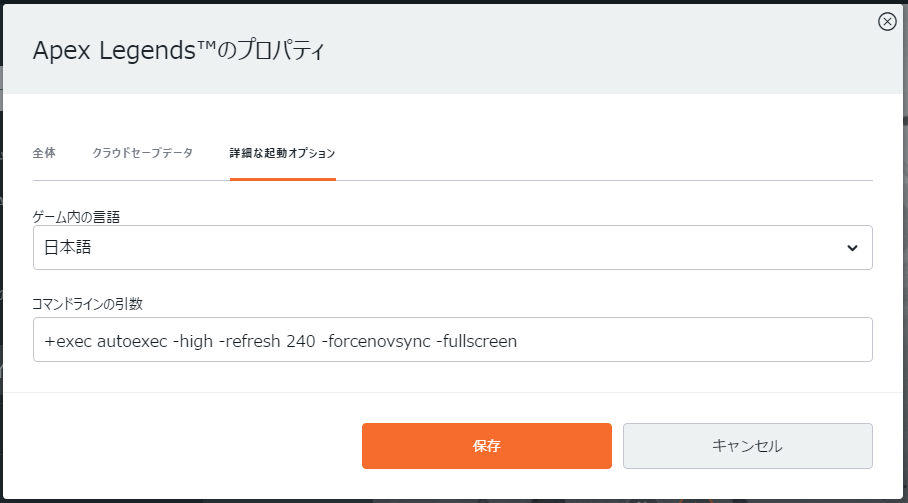
最新版 Apex Legends Fpsを向上させるおすすめ設定まとめ
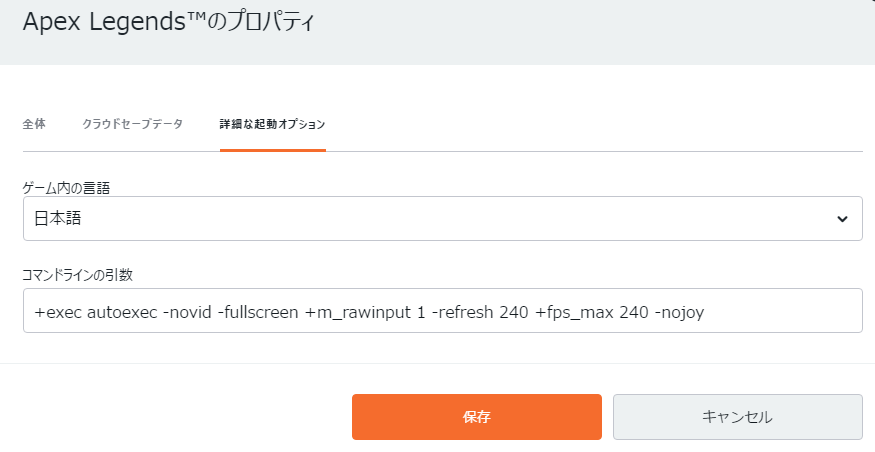
Fps軽量化設定 Apexregends クソ雑魚へたれちゃんのfps上達法 配信 マイニング講座
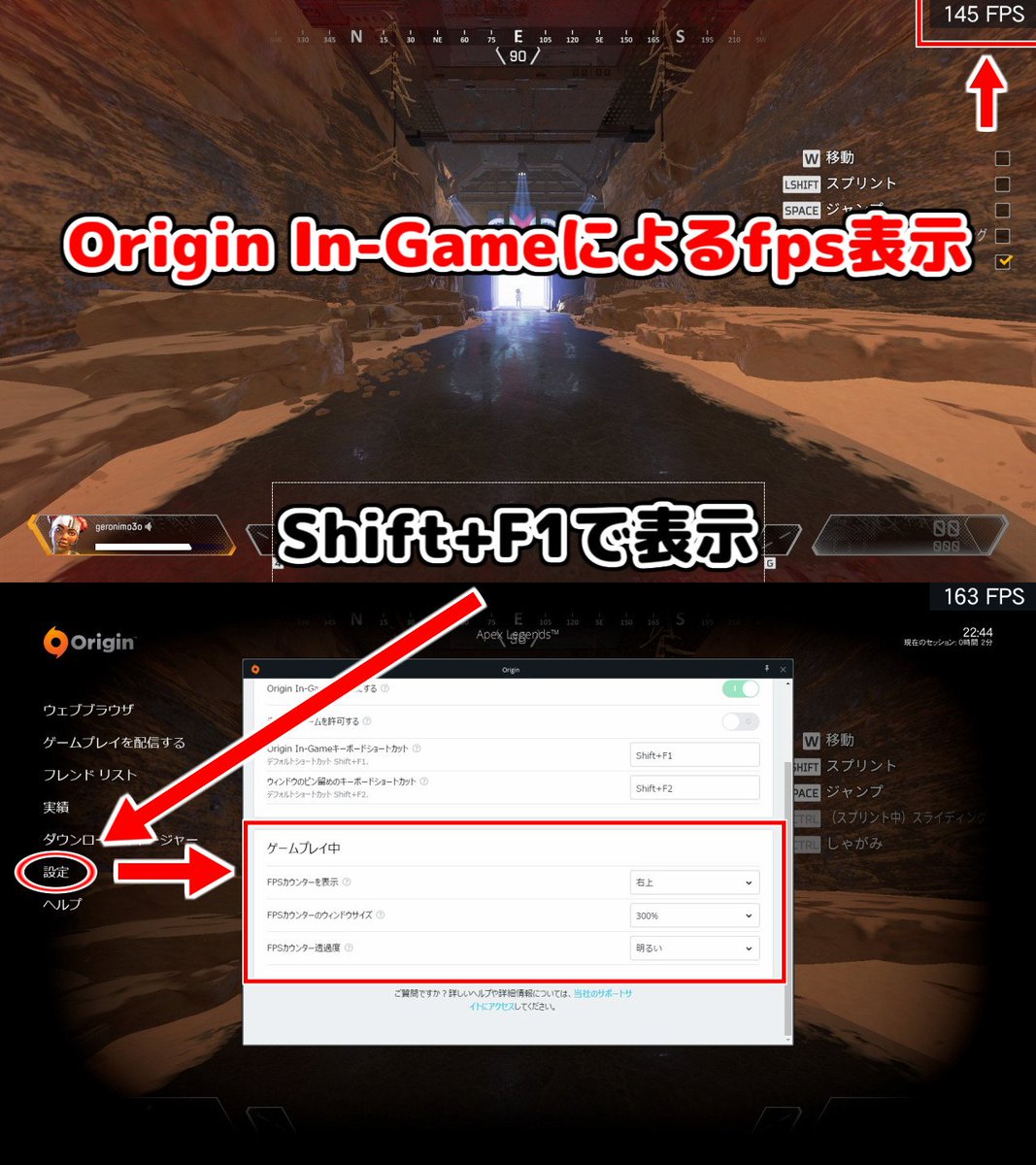
Geronimo No Twitter Apex Legends Tips Fps表示編 Originのオーバーレイで表示するものと ゲーム内 コマンドで表示するものがあります コマンドの物はプロパティのコマンドライン引数に入力します オーバーレイ表示がサイズや位置的にベストだと思われます

Apex Legends コマンドラインの引数について説明します 改 Youtube

Apex Legends 入力遅延を減らすreflexを切り替えるコマンドライン Fps World

Apex Legends Fpsカウンターを表示するコマンドライン引数 Fps World

Apex 起動オプションで軽量化 Steam版でも設定できるのかやってみた Nekotate Blog

エーペックスレジェンズ Fps制限を取っ払ってアリーナを有利に立ち回ろう 最大fps設定指南 Eaa Fps News イーエーエー いえぁ
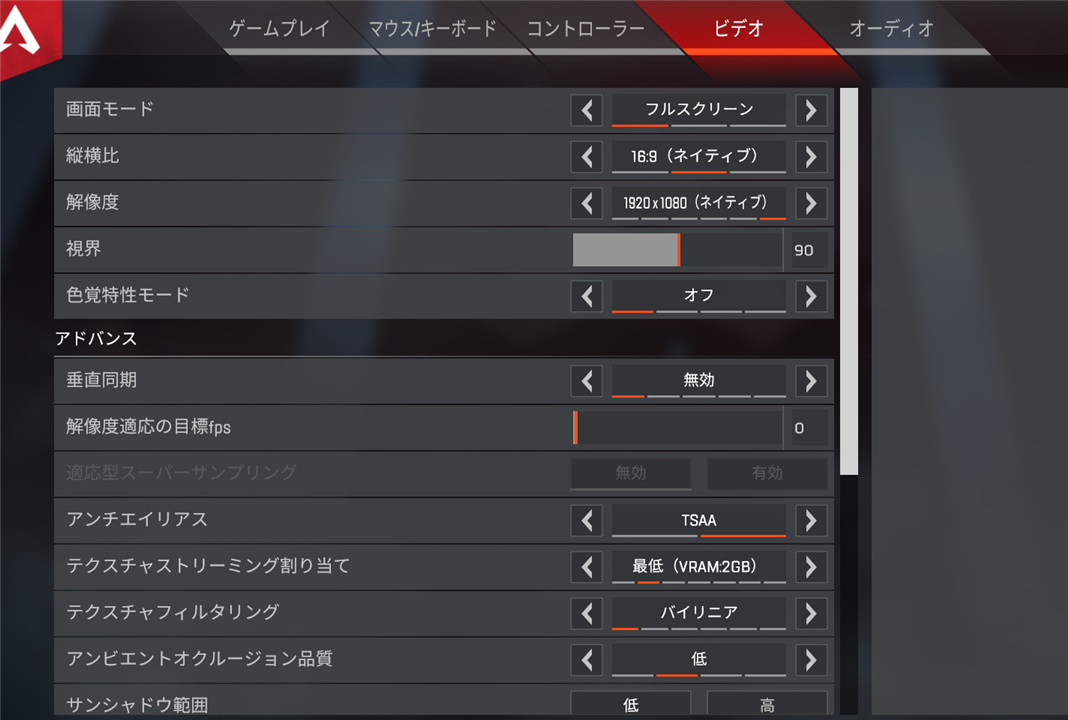
Apexlegends Fpsの向上と安定させる方法 ゲーム内設定編 エーペックスレジェンズ Jpstreamer

Pc版apex Legendsでfpsを表示させる方法 ベポくまブログ

Apex Legends Fpsの上限を開放 制限するコマンドライン Fps World
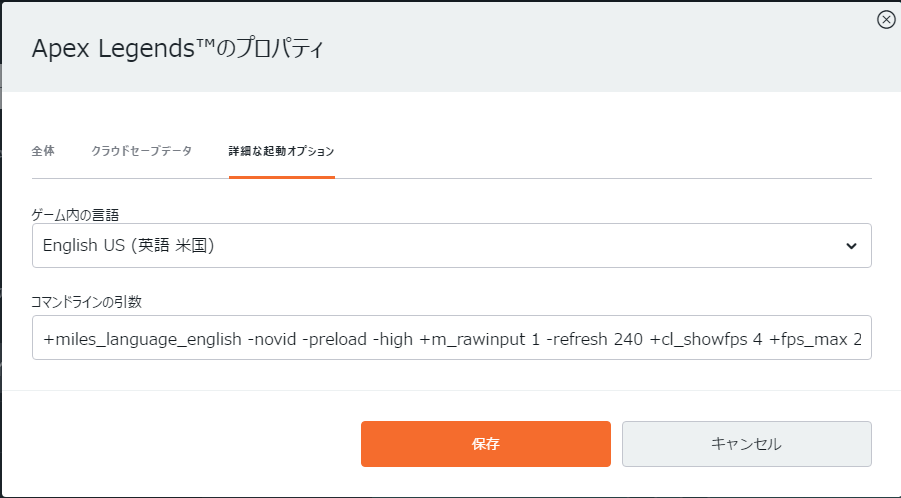
Apex Legends コマンドラインの引数を詳しく説明します ふうりんブログ
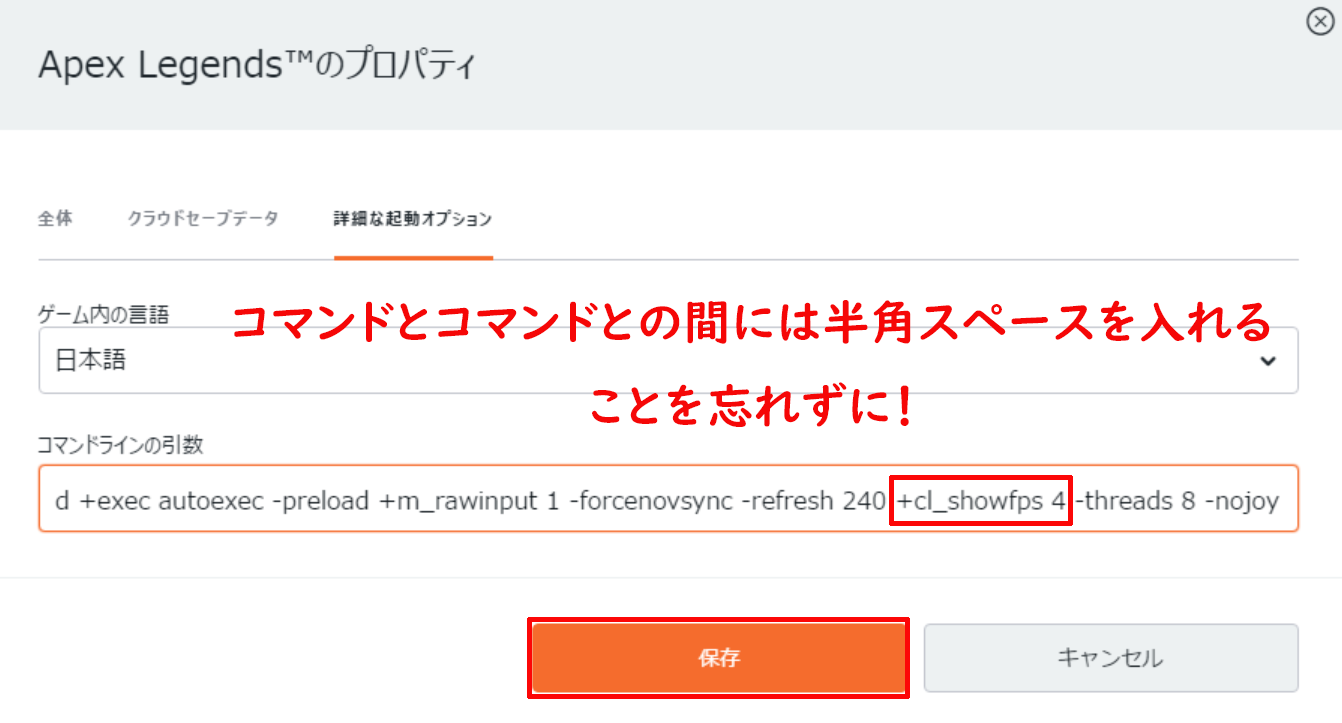
Pc版apex Legendsでfpsを表示させる方法 ベポくまブログ
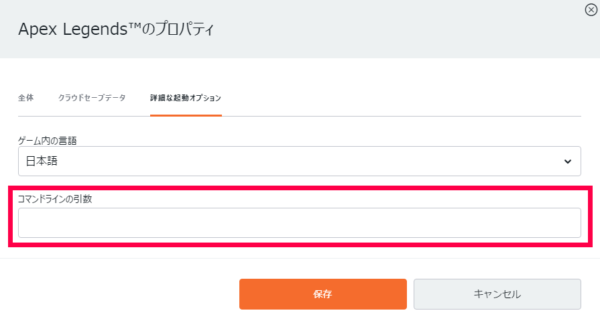
Apex Legends コマンドラインでキャラの速度 Velocity を表示する Fps World

Apex Legends コマンドラインの引数を詳しく説明します ふうりんブログ
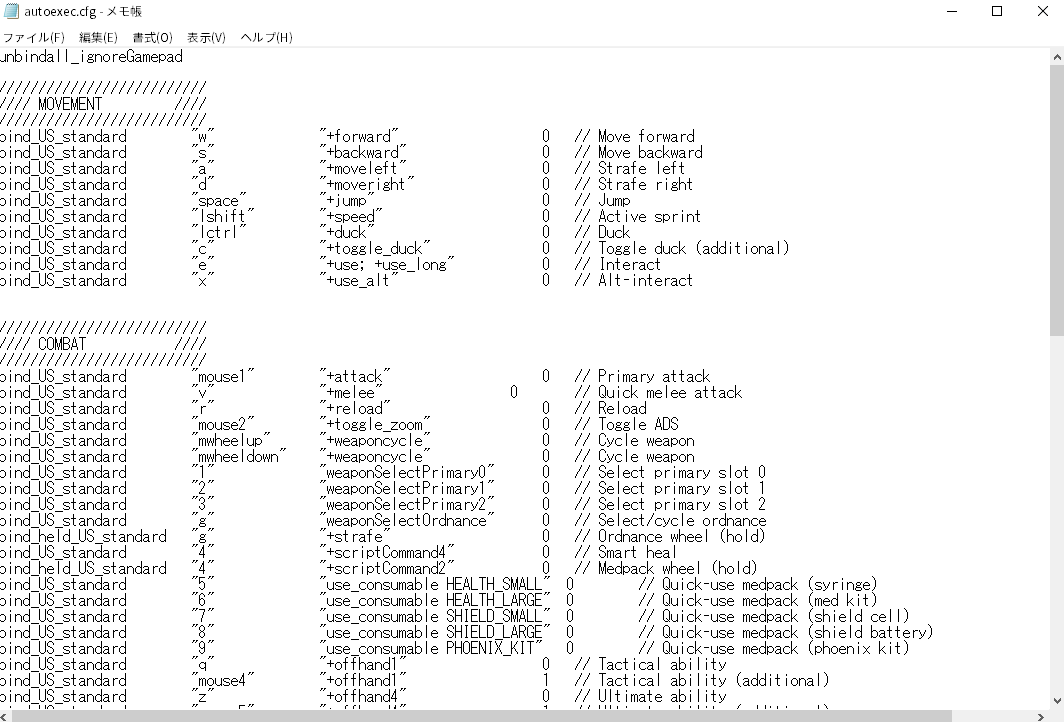
Apex Legends コマンドラインの引数を詳しく説明します ふうりんブログ
Pc版 Apexのfps上限を引き上げる方法 144fpsまでしか出ない人へ ゲーミング交遊録

絶対にするべき設定 ゲームが快適になる起動オプションのコマンド一覧 Apexlegends Infotechseed

Apex コマンドライン設定をしてゲームを軽量化させよう Pcのみ Baskmedia
最新版 Pcのapex Legendsを再インストールせずに英語音声に戻す方法 3分で出来る きつね9のブログ
Apex Low Fps Romanticists Website Games Site

Apex Legends Fpsの上限を開放 制限するコマンドライン Fps World

Apex 起動オプションで軽量化 Steam版でも設定できるのかやってみた Nekotate Blog
Apex Legends コマンドラインでキャラの速度 Velocity を表示する Fps World

Apex Legends Fpsの上限を開放 制限するコマンドライン Fps World

Apex Legends で画面表示は英語 音声は日本語にする方法 Pc ココロノカタチ
Apex Legends 起動オプション一覧 最新のおすすめ設定 エーペックス ゲームウィズ Gamewith

Apex Legends 起動オプションでムービーをスキップする Gamegeek

Apexlegends Fpsの向上と安定させる方法 ゲーム内設定編 エーペックスレジェンズ Jpstreamer

Apex Legends おすすめ起動設定とautoexec Cfgの設定方法 Nukkato ぬっかと Fps Blog
Apex Legends Pc版でフレームレート Fps を最大限に引き出す設定を徹底解説 エーペックスレジェンズ

Apex Legends コマンドラインの引数を詳しく説明します ふうりんブログ
Apex Legends Fpsカウンターを表示するコマンドライン引数 Fps World

エーペックスレジェンズ Fps制限を取っ払ってアリーナを有利に立ち回ろう 最大fps設定指南 Eaa Fps News イーエーエー いえぁ


0 件のコメント:
コメントを投稿